Showing posts with label Autotune Evo. Show all posts

Tuesday, May 24, 2011

Menggunakan Midi untuk Koreksi Pitch Vokal

Untuk mengoreksi pitch vokal dengan menggunakan Autotune Evo kamu bisa menggunakan 2 mode yaitu mode otomatis dan mode grafik seperti pada tulisan sebelumnya. Pada mode otomatis selain dengan cara yang telah saya bahas di tulisan sebelumnya, ada cara lain yang bisa digunakan yaitu dengan menggunakan midi.
  
Yang harus disiapkan adalah file midi yang terdapat track untuk lirik lagu. Selanjutnya track midi akan dihubungkan dengan track audio (vokal), sehingga pitch vokal akan tepat seperti apa yang terdapat pada track midi. Cara ini bisa digunakan untuk mengoreksi pitch, atau membuat variasi lagu pada nada yang berbeda, atau memberi sensasi yang unik pada vokal.
  
Cara menghubungkan track vokal dengan track midi tergantung pada software digital audio workstation yang kamu pakai. Kalau kamu menggunakan Nuendo kamu bisa mencoba langkah berikut:
  1. Membuka file project (.prj) kemudian menambahkan efect Autotune Evo pada track vokal. Kalau belum paham caranya kamu bisa baca Tips Nuendo: Menggunakan Vst Effect pada Track Audio
  2. Masuk menu File --> Import --> Midi File, kemudian mucul dialog window: Do you want to make a new project? pilih No, kemudian pilih file midi yang terdapat track lirik.
  3. Ubahlah nomor channel midi (bukan nomor track) ke nomor 1
  4. Sinkronkan waktu start antara track vokal dan track midi.
  5. Klik track midi kemudian klick out (midi output) pada midi inspector kemudian pilih Autotune Evo. Sampai pada tahap ini track vokal telah terhubung dengantrack midi.
  6. Setelah itu buka Autotune Evo. Langkah nomor 5-6 ini sama seperti pada Menambahkan Vst Instrument pada Track Midi
  7. Setelah Autotune Evo terbuka, pilih Auto Mode
  8. Pilih Target Note via Midi, dan Octave All
Sekarang coba mainkan lagu kamu, perhatikan bahwa nada yang kamu nyanyikan sudah diganti dengan nada yang ada pada midi. Selanjutnya kamu bisa mengatur retune speed, targeting dan parameter lainnya seperti yang telah dijelaskan pada tulisan sebelumnya.
  

Yang harus diperhatikan adalah pada umumnya lagu dinyanyikan dengan legato dan vibrato pada bagian-bagian tertentu. Pada midi, legato dan vibrato tersebut bisa disimulasikan dengan mengatur parameter pitch wheel. Kalau tidak maka lagu akan terdengar kaku atau kurang luwes.
  
Jika waktu start antara track vokal atau track midi digeser sehingga ada sedikit perbedaan waktu start, maka suara (pengucapan lirik) yang dihasilkan menjadi unik mirip seperti suara robot. 
- Tuju Nada -

Thursday, May 19, 2011

Cara Menggunakan AutoTune Evo: Graph Mode

Autotune Evo adalah vst yang digunakan untuk mengoreksi pitch vocal. Selain menggunakan mode automatic, Autotune Evo juga menyediakan pilihan lain yaitu mode grafik. Dengan mode ini, grafik pitch ditampilkan dan dengan mudah dapat diedit atau dikoreksi secara manual. Juga disediakan beberapa tool yang sangat mudah digunakan untuk mengedit grafik pitch.
  
Langkah pertama adalah menghubungkan track vocal dengan vst Autotune. Kalau kamu memakai aplikasi Nuendo kamu bisa baca dulu "Tips Nuendo: Menggunakan Vst Effect pada Track Audio". Kemudian kamu buka Autotune Evo dan pilih Graph pada tombol Correction Mode.
  
Setelah itu kamu bisa mengatur parameter: Input type, Tracking, Select Pitch Ref., Key, Scale seperti yang telah diuraikan pada mode automatic.  Setelah itu lakukan pengaturan pada  parameter berikut:
  
Snap to Note
Jika tombol ini diaktifkan maka ketika mengedit atau menggeser grafik audio akan diarahkan tepat ke pitch yang terdekat.
  
Show Lanes
Untuk menampilkan grid seperti pada diagram piano. Hanya berfungsi kalau memilih scale: major, minor dan chromatic.
  
Option
Lakukan pengaturan yang kamu anggap perlu. Yang terpenting pada option adalah pengaturan Buffer Size, masukkan besarnya memory yang digunakan yang tergantung pada sample rate dan panjang (durasi waktu) data audio. Panjang data audio yang bisa diproses bisa dilihat pada grid vertikal pada tampilan grafik. Jika pada grafik terlihat lebih pendek dari durasi data audio yang seharusnya maka besarkan nilai buffer.
  
Track Pitch
  
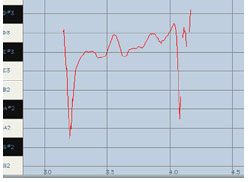
Setelah melakukan setting di atas, selanjutnya aktifkan tombol Track Pitch sehingga berwarna merah berkedip kemudian mainkan audio pada sebagian atau seluruh lagu maka grafik pitch akan ditampilkan dengan warna merah. Klick sekali lagi untuk mematikan fungsi Track Pitch.  Kamu bisa mengulang lagi track pitch tersebut untuk mengulang atau untuk menampilkan pitch pada bagian data audio yang lain. Data audio (vocal) belum bisa diedit kalau belum dilakukan track pitch (belum muncul kurva merah).
   
Setelah didapatkan kurva input pitch (warna merah) maka bisa dilakukan koreksi dengan 3 cara yaitu:  Make Curve, Import Auto, dan Make Note. Kamu bisa menggunakan salah satu atau gabungan beberapa cara tersebut untuk sebagian atau seluruh data audio. Setiap kali selesai melakukan perubahan ada baiknya kamu mainkan audio untuk mengamati hasil perubahannya.
  
Graphic Tools
  
Untuk editing kurva pitch kamu bisa memanfaatkan beberapa graphic tool yang disediakan:

  • Line, digunakan untuk menggambar target pitch secara manual dalam bentuk garis
  • Curve, digunakan untuk menggambar target pitch secara manual dalam bentuk kurva
  • Note, digunakan untuk menggambar not dalam bentuk diagram bar
  • Arrow, digunakan untuk memilih object. Saat pertama kali salah satu tombol koreksi ditekan (Make Curve, Import Auto, Make Note), seluruh object akan aktif. Klik pada daerah yang kosong pada grafik pitch kemudian klik salah satu object yang akan diedit. Kamu bisa menggeser object dengan cara menahan dan menggeser object.
  • Scissor, digunakan untuk memotong object yang panjang menjadi beberapa bagian atau object yang terpisah, kemudian masing-masing object bisa diedit secara terpisah.
  • Zoom, untuk memperbesar gambar pada grafik pitch
  • I-Beam, digunakan untuk memilih bagian audio yang akan diproses. Untuk memilih seluruh bagian data audio dilakukan dengan double klick. Jika tidak ada bagian yang dipilih maka dianggap seluruh data audio yang dipilih
  • Hand Scroll, untuk menampilkan ke atas atau ke bawah pada grafik pitch 

Make Curve
  
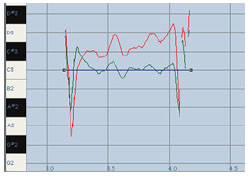
Tekan tombol ini maka akan muncul kurva target pitch (biru) dan output pitch (hijau). Target pitch (biru) adalah kurva yang bisa diedit (digeser atau ditarik ujungnya) sedangkan hasil akhirnya ditampilkan pada kurva output pitch (hijau).
  
Pertama kali ketiga kurva tersebut muncul berimpit. Gunakan arrow tool untuk menggeser keatas atau kebawah maka kurva hijau dan biru akan terpisah dengan kurva merah. Untuk menggeser sebagian kurva, klick pada bidang kosong kemudian klick bagian kurva yang akan digeser (biru). 
  
Selanjutnya aturlah nilai Retune Speed dan perhatikan perubahan kurva output pitch (hijau). Retune speed mengatur kecepatan perubahan input pitch menuju target pitch. Jika Retune Speed bernilai 0 maka kurva hijau akan berimpit dengan kurva biru. Nilai retune speed untuk vocal biasanya berkisar antara 10 sampai 50.
Selanjutnya klick kurva biru dan tarik ujungnya dan perhatikan perubahan pada kurva hijau
  
Kamu bisa juga menggunakan line tool dan curve tool untuk membuat kurva target secara manual. Jika menggunakan line tool, untuk mengakhiri garis dilakukan dengan mengklik pada titik yang terakhir dibuat. Gunakan scissor tool untuk memotong pitch object yang panjang menjadi beberapa object.
  
Import Auto
  
Gunakan tool ini untuk mengimport hasil koreksi mode otomatis dan ditampilkan pada grafik pitch. Gunakan I-beam tool untuk memilih bagian audio yang akan diproses kemudian tekan tombol Import Auto. Cara ini lebih efektif dari cara pertama (Make Curve), karena kurva output (hijau) yang didapat sudah terkoreksi dengan mode otomatis. Selanjutnya untuk mengedit bisa dilakukan dengan cara seperti pada Make Curve.
  
Make Notes
  
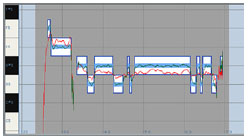
Tool ini adalah perpaduan antara mode koreksi otomatis dengan mode grafik sehingga didapatkan hasil yang lebih optimum. Hasil koreksi pitch mode otomatis ditampilkan pada grafik pitch dalam bentuk diagram bar. 
Pilih bagian data audio yang akan diproses (atau seluruhnya) dengan menggunakan I-beam tool, kemudian tekan tombol Make Notes. Ubahlah nilai Number of Note Objects dan perhatikan perubahannya. Bisa juga kamu gunakan scissor tool untuk memotong note object menjadi beberapa bagian. Gunakan arrow tool untuk memilih object dan menggeser ke posisi yang kamu inginkan.
Gunakan Adjust Vibrato untuk menaikkan atau menurunkan vibrato.
- Tuju Nada -

Cara Menggunakan AutoTune Evo: Auto Mode

Autotune Evo adalah vst yang digunakan untuk mengoreksi pitch vokal. Autotune Evo menyediakan dua mode untuk mengoreksi pitch  yaitu Auto Mode dan Graph Mode. Kali ini akan dibahas cara menggunakan Autotune Evo dengan menggunakan Auto Mode.
  
Autotune Evo harus dijalankan lewat aplikasi yang bisa menjalankan vst (vst hosting). Untuk menjalankan vst lewat Nuendo kamu bisa membaca "Tips Nuendo: Menggunakan Vst Effect pada Track Audio" target="_blank"
  
Untuk menggunakan Auto Mode pastikan tombol Mode dalam posisi Auto, kemudian kamu bisa mengatur beberapa parameter berikut (jika kamu ragu atau kurang paham gunakan nilai default):
  
Input Type  
Pilih sesuai type input audio misalnya sopran, alto, bass, atau instrument
  
Tracking
Aturlah nilai tracking (default 50) tergantung bersih tidaknya signal suara
  
Select Pitch Refference
Jika ada perbedaan suara pada sisi L dan R maka pilih yang lebih jelas dan lebih bersih   
  
Key
Pilih nada dasar yang digunakan pada lagu
  
Scale
Pilih scale yang digunakan pada lagu. Kebanyakan lagu pop menggunakan scale Major atau Minor. Jika kamu ragu pilih saja Chromatic. Untuk meningkatkan akurasi (terutama pada scale Chromatic), ada baiknya membuang nada yang tidak digunakan pada lagu yaitu dengan cara mengklik nada pada kolom remove. Dan untuk membiarkan atau tidak memproses nada tertentu klik nada tersebut pada kolom bypass.
   
Transpose
Aototune Evo bisa juga digunakan menggeser (transpose) pitch sampai 12 semi tone ke atas atau ke bawah. Tool ini berguna ketika kamu menyanyikan lagu yang terdapat bagian lagu yang terlalu tinggi atau terlalu rendah di luar jangkauan vokal kamu. Untuk kasus tersebut kamu bisa menyanyi (bagian) lagu pada scale yang berada pada jangkauan suaramu kemudian ditranspose sesuai dengan scale yang seharusnya. 
  
Formant Correction dan Throat Length
Menggeser pitch vocal terutama kalau melebihi 2 semitone akan mengakibatkan berubahnya warna suara. Kamu bisa memperbaikinya dengan menekan tombol formant kemudian mengatur besarnya throat length.
  
Pitch Correction Controll
   
Retune Speed
Retune speed digunakan untuk mengontrol seberapa cepat pitch correction diterapkan pada suara yang datang. Nilai typical untuk vocal adalah 10 - 50 (Nilai default 20)
    
Humanize
Dalam beberapa kasus pengaturan retune speed mengakibatkan suara yang tidak alami, untuk itu perlu diimbangi dengan pengaturan humanize.
   
Natural Vibrato
Tool ini digunakan untuk mengurangi atau meningkatkan vibrato dengan tetap mempertahankan bentuk dan karakter vibrato.
  
Targeting Ignores Vibrato
Autotune dilengkapi dengan kemampuan untuk mendeteksi vibrato. Ini berguna ketika pada data vocal terdapat vibrato yang lebar yang menyerupai rangkaian nada yang berdekatan. Jika diset 'on' maka vibrato dianggap satu nada
  
Menambahkan Vibrato pada vocal
  
Dengan Autotune Evo kamu bisa menambahkan getaran suara (vibrato) pada vokal. Ada beberapa parameter untuk mengatur vibrato:
   
Shape : untuk memilih bentuk vibrato: sine, square dan sawtooth
Rate : untuk mengatur kecepatan vibrato mulai 0.1 - 10 Hz (nilai default 5.5 Hz)
Onset Delay : untuk mengatur waktu antara permulaan not dan permulaan vibrato (nilai default 500 ms)
Rate Delay : mengatur waktu mulai awal vibrato sampai vibrato penuh (nilai default 500 ms)
Pitch Amount : mengatur nilai perubahan pitch (nilai default 18)
Amplitude Amount : mengatur nilai perubahan loudness (nilai default 10)
Formant Amount : mengatur nilai perubahan warna resonansi suara (nilai default 70)
- Tuju Nada -

Friday, March 25, 2011

Menggunakan Auto-Tune Evo Vst untuk Vocal Pitch Correction

Salah satu tahapan proses yang dilalui dalam vocal processing adalah pitch correction yaitu mengoreksi atau membetulkan nada suara vokal. Ketika seseorang menyanyikan suatu lagu, pada kenyataannya dia tidak selalu tepat menyanyikan pada nada yang seharusnya. Seringkali ada pergeseran nada dari yang seharusnya terutama pada nada-nada yang terlalu rendah dan pada nada-nada yang terlalu tinggi yang mendekati batas kemampuan penyanyi. Pitch correction banyak dilakukan oleh para sound engineer di industri musik di seluruh dunia.


Auto-Tune Evo adalah Vst effect yang digunakan untuk melakukan koreksi pada pitch vokal. Auto-Tune Evo dikeluarkan oleh perusahaan Antares Audio Technologies. Dengan menggunakan Auto-Tune Evo pergeseran nada bisa dibetulkan ke nada yang benar. Menggunakan software pitch correction bukan berarti kualitas atau kemampuan vokalis kurang bagus, tetapi lebih bertujuan untuk mendapatkan hasil suara yang optimal. Bahkan vokalis yang sudah terkenalpun banyak menggunakan metode ini didalam proses pembuatan album mereka.


Ada dua mode koreksi pitch yang disediakan yaitu mode Auto dan mode Graph. Pada mode Auto, koreksi dilakukan secara otomatis oleh software berdasarkan key scale lagu yang dinyanyikan. Sedangkan pada mode Graph, grafik suara vokal akan ditampilkan di layar dan selanjutnya bisa diamati apakah suara vokal tersebut berada pada pitch yang benar atau tidak. Jika ada bagian lagu/vokal yang nadanya kurang benar maka pada bagian tersebut bisa dengan mudah dibetulkan dengan cara menggeser-geser grafik suara.


Kemampuan lain dari Auto-Tunen Evo adalah bisa untuk transpose scale lagu/suara. Misalnya anda menyanyi di scale-C kemudian ingin menaikkan ke D atau menurunkan ke A dsb.


General features:
- 2 mode of pitch correction : Automatic and Graphical
- real time pitch shifting
- transpose to +/- 12 semitone
- formant correction
- throat modeling
- add vibrato


Auto-Tune Evo v6.09 Free Download including crack: